
Handleiding
Begin bij wie jij bent. Daar staat kort wat je ziet en waar je begint, met links naar de uitleg. Die uitleg staat er maar één keer en geldt voor iedereen.
Beginnen
Elke dag
Shows en geld
Je act
Mensen en kantoren
Instellingen
Beginnen
Installeren en inloggen
- Installeer DESK uit de App Store (Nederland en België), of via de knop in je uitnodigingsmail. DESK werkt op iPhone, iPad, Mac en Apple Watch.
- Log in met je e-mailadres; ben je uitgenodigd, gebruik dan precies dat adres. Je krijgt een code per mail; een wachtwoord is niet nodig.
- De eerste keer vraagt DESK of hij meldingen mag sturen. Kies Sta toe.
Ben je uitgenodigd, dan zie je direct je agenda. Zo niet, dan kies je op het welkomstscherm hoe je DESK gaat gebruiken:
- Ik ben artiest: start je eigen act, solo of met crew. Je probeert DESK 14 dagen gratis; zie Solo-artiest en Abonnement.
- Ik heb een kantoor: vraag een kantooromgeving aan; zie Kantoor aanvragen.
- Ik word uitgenodigd: je wacht op een uitnodiging van een act of kantoor; zie Veelgestelde vragen.
Op je laptop: het webportaal
Op een Windows-laptop, pc of groot scherm werk je in de browser op desk.artist-tools.nl/app. Je logt in met hetzelfde e-mailadres en ziet dezelfde gegevens, met dezelfde rechten. De onderdelen staan links in de zijbalk; linksonder klik je op je naam voor Meldingen, de handleiding en uitloggen.
Waar het portaal anders werkt, staat dat in deze handleiding bij het onderwerp, zo:
zo ziet een opmerking over het portaal eruit.
Als app op je computer of Android-telefoon: open het portaal in Chrome of Edge. Op een computer klik je op het installeer-icoon rechts in de adresbalk; op Android tik je op ⋮ → App installeren (of Toevoegen aan startscherm). DESK opent dan in een eigen venster met eigen icoon, zonder adresbalk.
Alleen in de app: de showdag (Live Activity, Show gestart), importeren uit Apple Music, Artist Tools laten meekijken en je account verwijderen.
Acts, kantoren en omgevingen
In DESK is de act de basis: de artiest of band, met zijn agenda, shows, setlists, rider en contracten. De act is eigenaar van die gegevens. Een act is Solo-artiest of Artiest met crew.
Een kantoor werkt met acts: een managementkantoor, een boekingskantoor of een label. Een kantoor hangt via een koppeling aan een act, en de act bepaalt wat het kantoor ziet en mag. Per soort hangt er hooguit één kantoor aan een act.
Elke act en elk kantoor heeft een eigen omgeving. Hoor je bij meer dan één, dan wissel je bovenin de tabbladen Artiesten en Beheer (of onder Instellingen → Omgeving). Dat is alleen nodig voor beheer, zoals team, rechten en commissie: je agenda laat altijd alle acts samen zien.
de omgeving staat links in de zijbalk, onder Omgeving.
Wie ben je?
Solo-artiest
Je regelt je shows zelf. DESK is dan zo eenvoudig mogelijk: geen rollen, rechten, commissie of tabblad Beheer.
- Kies na het inloggen Ik ben artiest. Vul je artiestnaam in, kies de soort act en Solo-artiest, en tik op Start. Je bent eigenaar van je act en probeert DESK 14 dagen gratis.
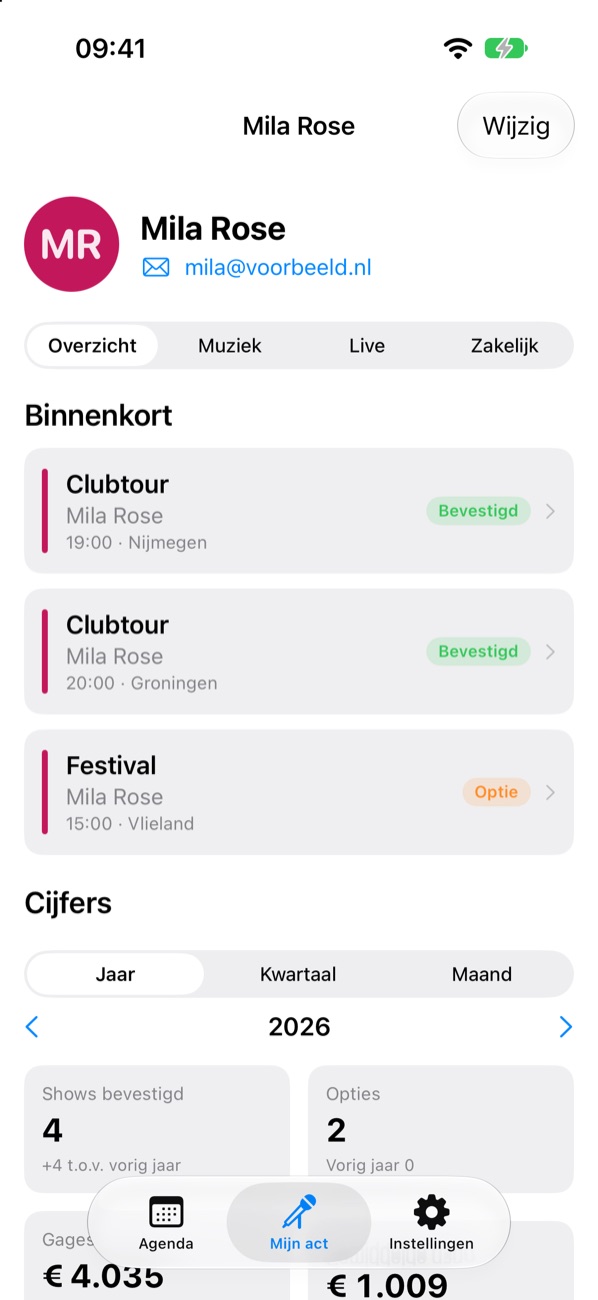
- Je hebt drie tabbladen: Agenda, Mijn act (je dossier) en Instellingen.
- Zet je eerste show in de agenda met +; zie Show toevoegen. Bij de deal zie je meteen wat je overhoudt.
- Laat organisatoren zelf een datum aanvragen met je aanvraaglink.
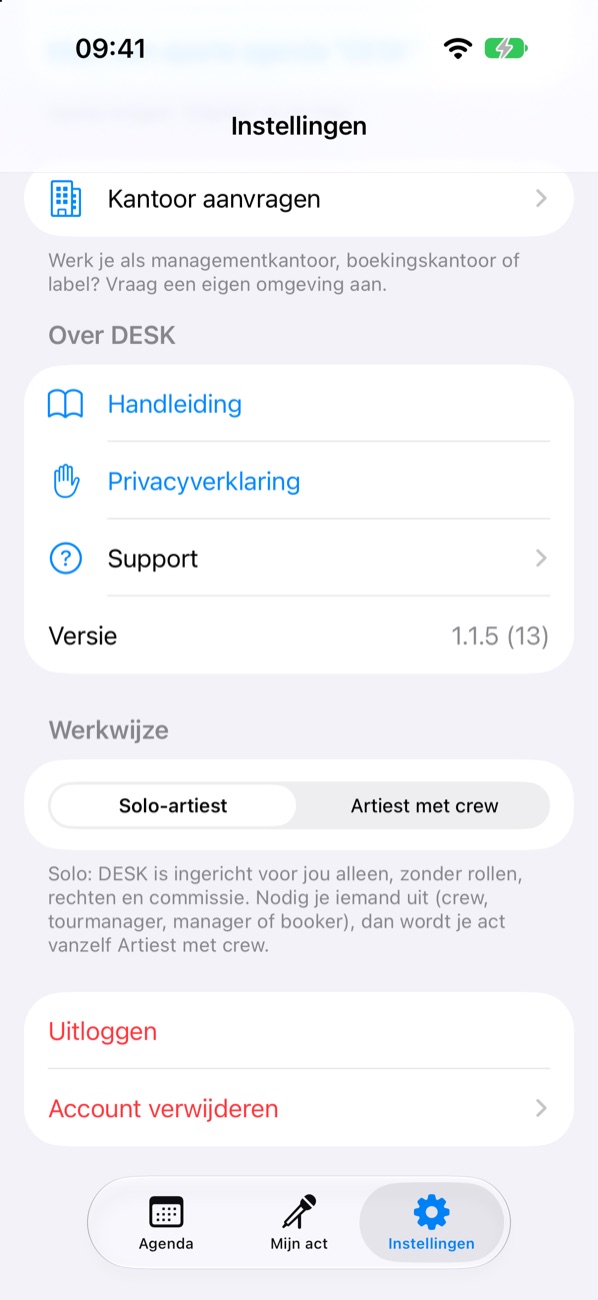
Onder Instellingen → Mijn act staan bandleden en crew, Buma/Stemra, Nog af te rekenen, soorten en showtypes, de prullenbak en de geschiedenis.
Nodig je iemand uit (een bandlid, crew, tourmanager, of een bevriende manager of booker), dan wordt je act vanzelf Artiest met crew. Dagcrew voor één show telt niet mee.
Mijn act opent direct je eigen act.
Artiest met crew
Dezelfde act, met meer mensen. Je kiest het meteen bij het starten van je act (Werkwijze: Artiest met crew), of je act wordt het vanzelf zodra er iemand anders bij komt: een bandlid, crew, tourmanager, of een manager of booker die je kent. Een bevriende manager of booker hoeft dus geen kantoor te zijn; je nodigt hem gewoon uit in je eigen act. Je act blijft van jou en al je gegevens blijven staan.
Wat erbij komt:
- Team met rollen en rechten per persoon; zie Iemand uitnodigen en wat elke rol ziet.
- Commissie, bijvoorbeeld voor je manager.
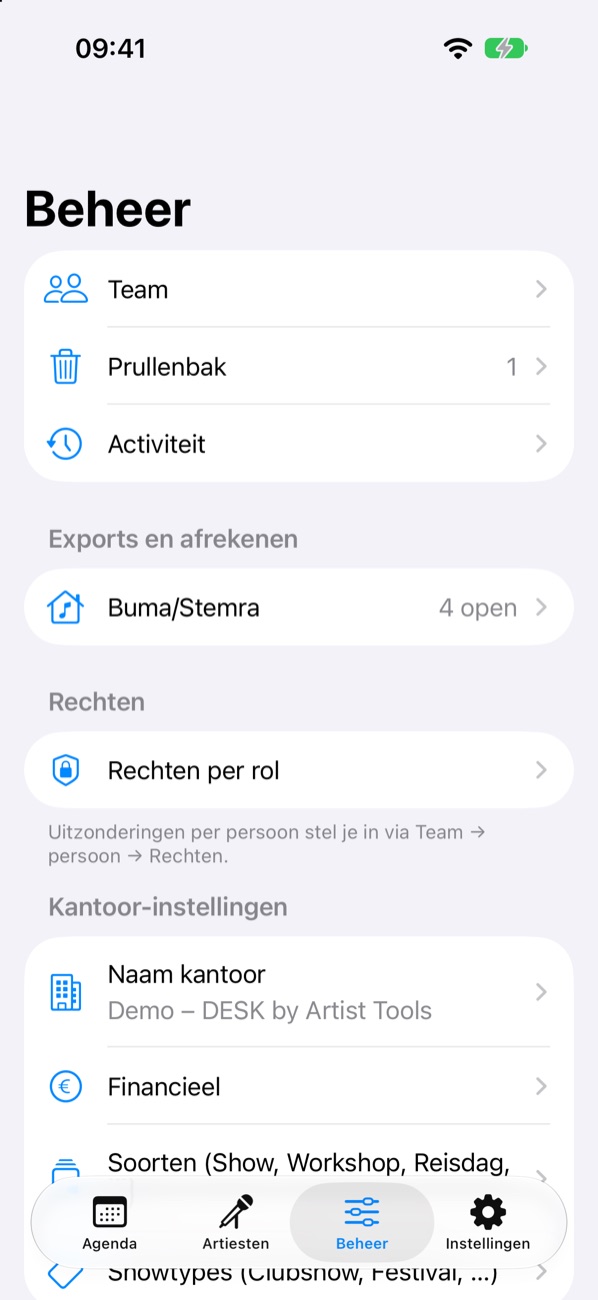
- Het tabblad Beheer: team, prullenbak, activiteit, Buma/Stemra, Nog af te rekenen, rechten per rol en instellingen.
- Een booker in je eigen act zet shows en mag ze ook zelf bevestigen. Een gekoppeld boekingskantoor vraagt akkoord.
Terug naar Solo kan via Instellingen → Werkwijze (onderaan), als er niemand anders meer in je act zit en er geen uitnodiging openstaat. Haal mensen eerst weg via Team.
Beheer → Instellingen → Werkwijze.
Een act-omgeving is er voor één act. Een tweede act krijgt een eigen omgeving.
Kantoor
Artist Tools zet je kantoor klaar (zie Kantoor aanvragen) en nodigt je uit als eigenaar. Daarna koppel je acts, nodig je je team uit en werk je in de agenda van al je acts samen.
Managementkantoor
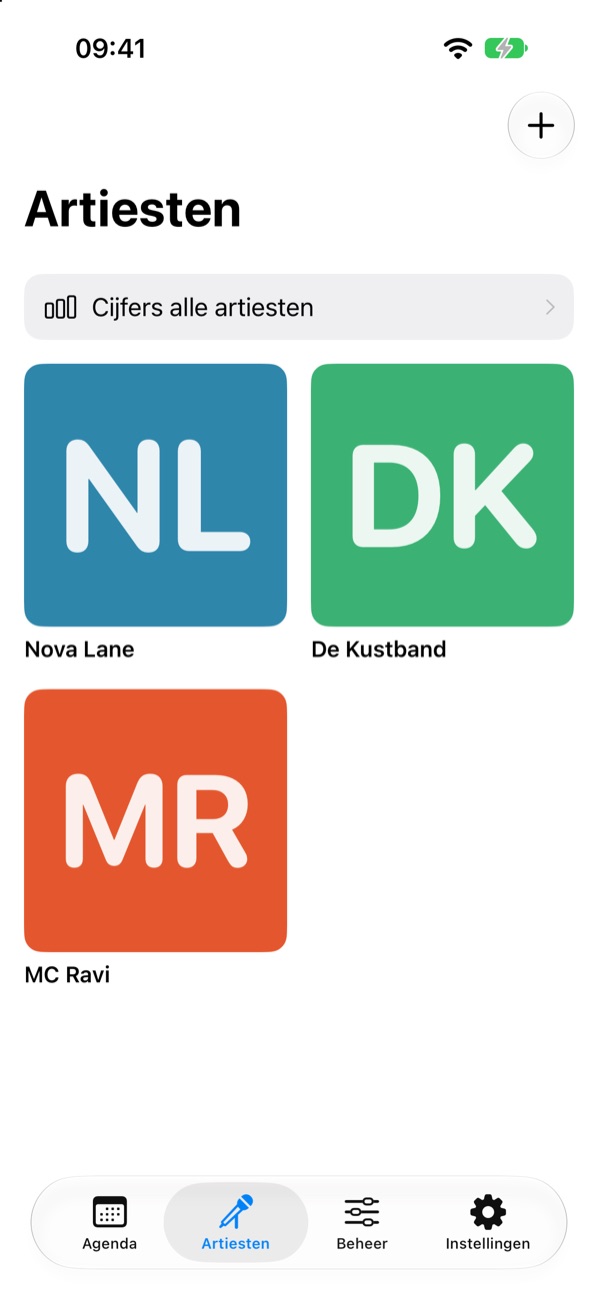
- In Artiesten staan je acts als tegels. Staat een act al op DESK, dan koppel je hem. Een act die nog niet op DESK staat, zet Artist Tools voor je klaar. Heeft je kantoor plekken voor acts, dan maak je hem zelf aan met +; die act is dan van je kantoor.
- Het management plant alles: shows en opties, deals en commissie, team en rechten, contracten en releases. Een manager ziet alleen de acts die aan hem gekoppeld zijn.
- Onder Beheer: Team, Prullenbak, Activiteit, Buma/Stemra, Nog af te rekenen, Rechten per rol en de instellingen van je kantoor (naam en logo, Financieel met standaardcommissie, soorten agenda-items en showtypes).
- Ga je zelf mee met een act, bijvoorbeeld als DJ? Zet bij de artiest op het tabblad Overzicht Ik ga mee met deze act aan en kies je functie. Je krijgt dan de meldingen van de crew en staat in de crewlijst. Ben je de artiest zelf, kies dan Artiest (dat ben ik).
Boekingskantoor
- Onder Beheer → Gekoppelde acts vraag je een koppeling aan; de act geeft akkoord. Zie Kantoor koppelen.
- Je ziet shows en betaald werk van de act. Andere agenda-items zie je als Bezet, met alleen de datum en tijd.
- Je zet opties. Bevestigen gaat met akkoord van het management of de act, tenzij de act jullie zelf laat bevestigen.
- Je standaard boekingsfee stel je in bij Beheer → Instellingen → Financieel, en onder Beheer → Boekingsfees zie je per maand wat je verdient; zie Boekingsfee.
- Showdag, Apple Agenda en Buma/Stemra zie je niet: die horen bij de act.
- Je team bestaat uit een eigenaar, administrators en medewerkers.
Label
- Een label ziet de shows van gekoppelde acts in de agenda, met alleen de speeldag, de showtijd en de naam en het adres van de locatie. Andere afspraken van de act zie je niet.
- Je werkt aan releases: je maakt en wijzigt ze, en voegt momenten toe zoals een pre-save of videopremière. De act en het management krijgen een melding van een nieuw moment.
- Bij contracten zie je alleen het labelcontract met jouw label.
- Setlists, gastenlijst, deals, aanvragen en de showdag horen bij de act en het management; die zie je niet.
- Je team bestaat uit een eigenaar, administrators en medewerkers. De soorten agenda-items liggen vast.
Uitgenodigd
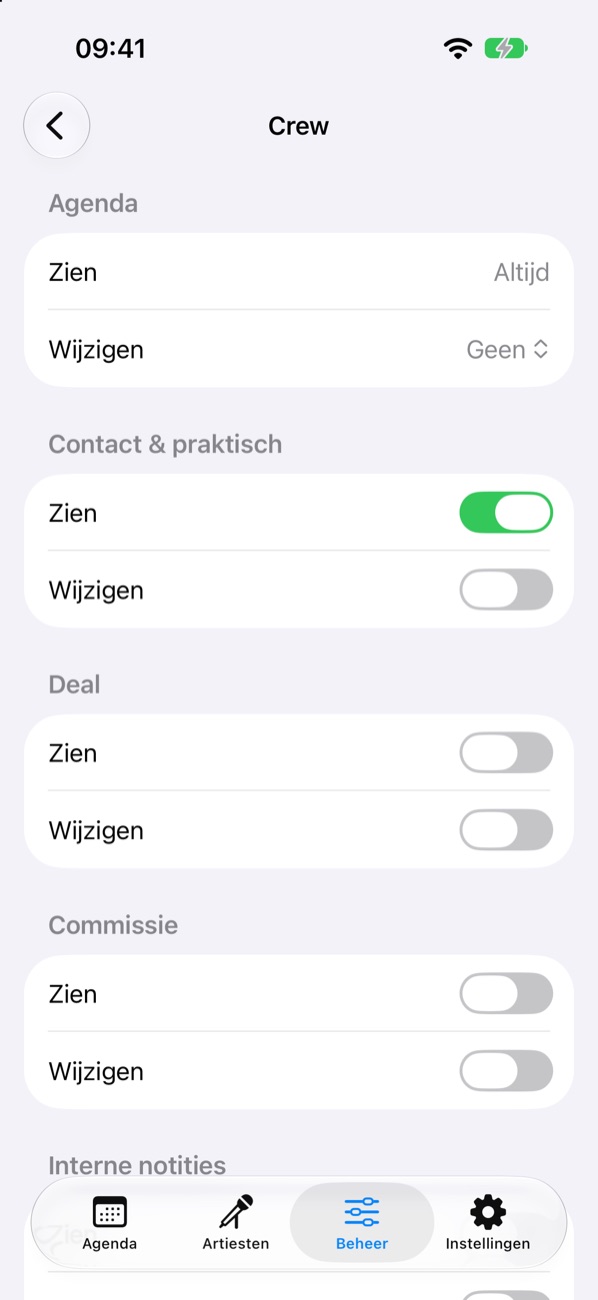
Een act of kantoor heeft je uitgenodigd met je e-mailadres. Log in met precies dat adres; je ziet dan direct de agenda van de act(s) waar je voor werkt. Wat je ziet en mag, hangt af van je rol. Dit is de standaard; de act of het kantoor kan per rol en per persoon afwijken.
| Artiest | Tourmanager | Crew | Booker | Label | |
|---|---|---|---|---|---|
| Agenda | Eigen act | Eigen acts | Eigen acts | Shows volledig, rest “Bezet” | Shows (dag, showtijd, locatie) en releases |
| Boekingen maken en wijzigen | Nee | Alleen tijden | Nee | Shows en opties | Nee |
| Contact, parkeren, laden & lossen | Ja | Ja | Ja | Ja | Nee |
| Deal (gage) | Zien | Nee | Nee | Ja | Nee |
| Commissie | Zien | Nee | Nee | Nee | Nee |
| Gastenlijst | Eigen gasten | Beheren | Zien | Nee | Nee |
| Setlist | Wijzigen | Wijzigen | Zien | Nee | Nee |
| Rider | Zien | Wijzigen | Zien | Zien | Nee |
| Releases en contracten | Zien | Releases zien | Releases zien | Nee | Releases wijzigen + eigen labelcontract |
| Show gestart / klaar | Nee | Ja | Ja | Nee | Nee |
| Live Activity en meldingen | Ja | Ja | Ja | Nee | Nee |
- Artiest, ook een bandlid: je eigen agenda met tijden, locatie en contact, je deal, je eigen gasten, je setlists (die je mag aanpassen), rider, releases en contracten.
- Tourmanager: je regelt de showdag. Tijden aanpassen (niet de speeldag), gastenlijst beheren, setlist en rider bijwerken, de show starten en stoppen. Geen gages of commissie.
- Crew: de shows met tijden, route, parkeren, contact, gastenlijst, setlist en rider. Bij een nieuwe show laat je weten of je erbij bent. Workshops, studio en promo zie je niet.
- Dagcrew (bijvoorbeeld fotograaf of stagemanager): alleen de show(s) waarvoor je bent uitgenodigd, met wie er verder van de crew is. Om 06:00 de ochtend na de show sluit je toegang vanzelf.
- Booker: shows en opties maken en wijzigen, en opties die niet doorgaan in de prullenbak zetten. Zit je in de act zelf, dan bevestig je ook. Werk je voor een boekingskantoor, zie Kantoor.
- Label: releases en releasemomenten, je eigen labelcontract en de shows in de agenda in het kort; zie Kantoor → Label.
Elke dag
De agenda
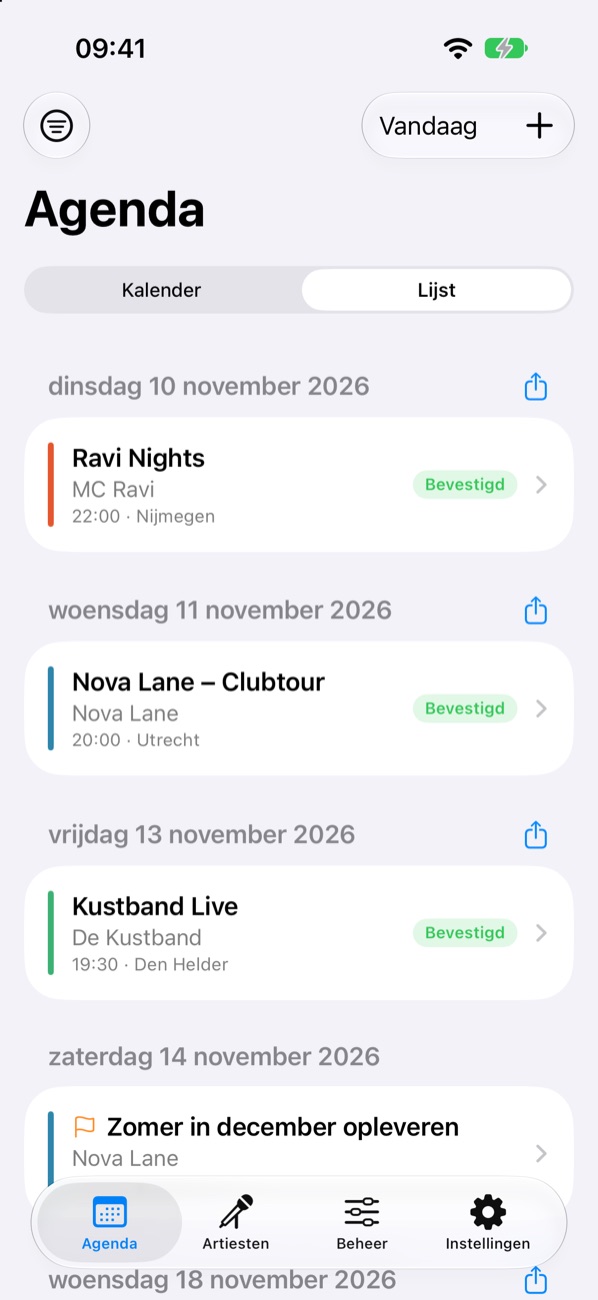
De agenda is je startscherm en je persoonlijke agenda: alle acts waar je bij hoort staan erin, ook als ze bij verschillende kantoren horen. Elke act heeft een eigen kleur.
- Kies bovenin Kalender (een stip per dag in de kleur van de act; zwart als er meer op die dag staat) of Lijst (alles onder elkaar per speeldag).
- Optie en Bevestigd laten zien hoe ver een show is. Bezet betekent: de act kan niet, je ziet alleen de tijd.
- Met het filter linksboven kies je één of meer acts. Vandaag brengt je terug; met + maak je een boeking (als je dat mag).
- Bovenaan staan Nieuwe aanvraag en Akkoord gevraagd als er iets op je wacht.
- Een show na middernacht hoort bij de avond ervoor: een set om 01:00 op zaterdag staat bij vrijdag.
- Ook releases staan erin: releasedag, opleveren vóór en eigen momenten zoals een pre-save.
- Hoort een show bij een andere omgeving dan waar je nu werkt? Bekijken kan direct; bij Wijzig vraagt DESK eerst om te wisselen.
Op iPad, Mac en in het webportaal staat de lijst links en de gekozen show rechts. Dat geldt ook voor Te doen: klik je daar op een show, dan opent die rechts en blijf je in je lijst.
Te doen verzamelt open aanvragen, akkoordvragen, opties en shows in de komende 14 dagen zonder tijden of contact, en dubbele boekingen. In het filter toont Alt-klik alleen die ene act.
Een show
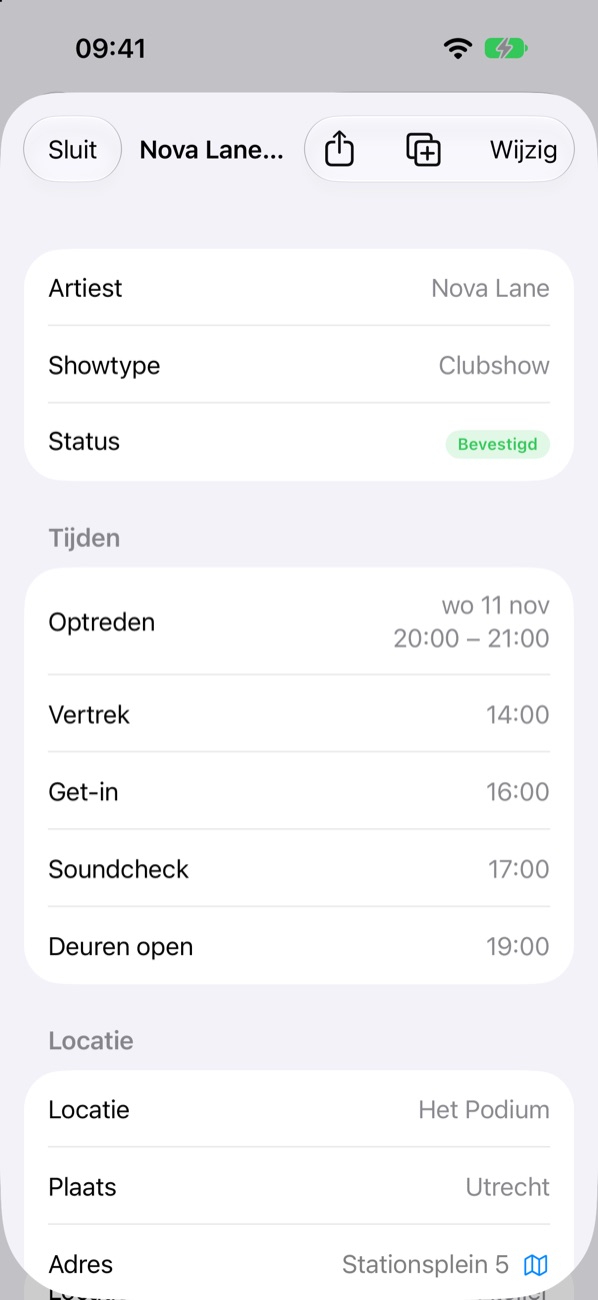
Tik op een show voor alle details. Je ziet alleen wat jouw rol mag zien.
- Tijden: speeldag, set, vertrek, get-in, soundcheck en deuren.
- Locatie: tik op het kaart-icoon voor de route. Is er een parkeeradres, dan navigeert DESK daarheen. Bij Laden & lossen staat waar je kunt uitladen.
- Contact: tik op het nummer om te bellen.
- Deal: gage, boekingsfee en wat de artiest overhoudt; zie Deal en afrekenen.
- Ben je erbij? Crew, tourmanager, dagcrew staat bovenaan tot je antwoordt. Daarna staat je antwoord onderaan bij Crew; tik erop om het te wijzigen.
- Onderaan: Crew, Gastenlijst, Setlist, Rider en Geschiedenis (wie wat wanneer wijzigde).
- Een oranje slotje betekent: nog niet aankondigen. Bovenaan staat vanaf wanneer het wel mag.
- Verwijderen doe je via Wijzig → helemaal onderaan Naar prullenbak. Zo staat het niet per ongeluk in beeld. Hetzelfde geldt voor releases, contracten en setlists.
Gastenlijst Niet voor booker en label
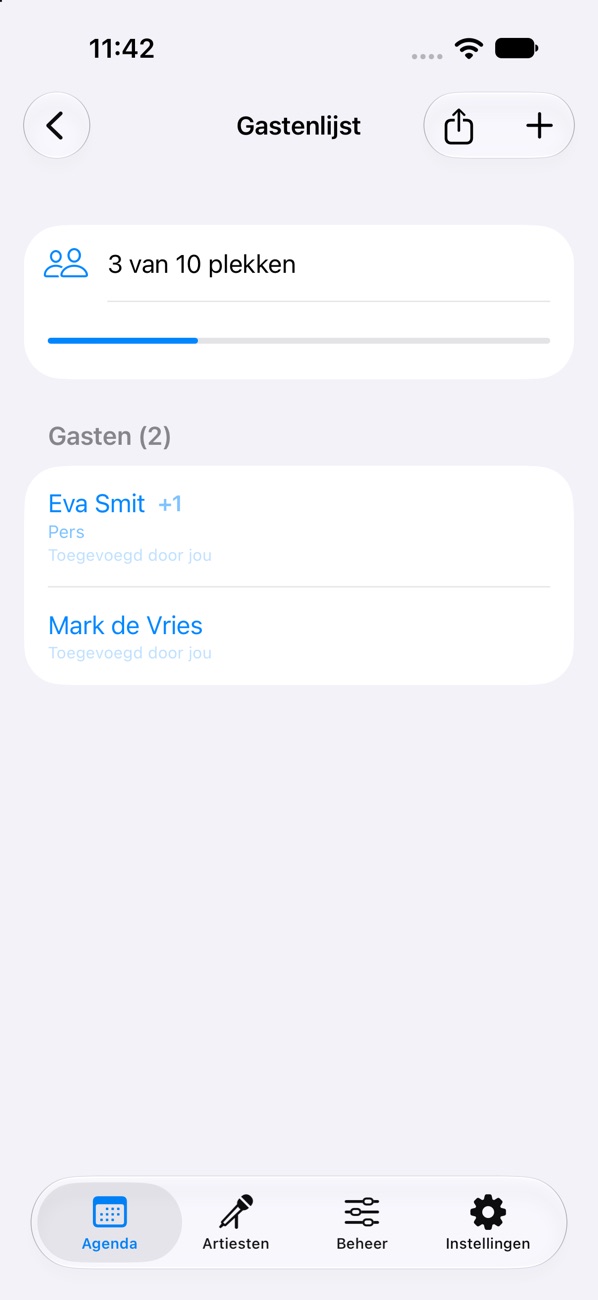
- Per show staat er een gastenlijst met een maximum aantal plekken; introducees tellen mee.
- Tik op +, vul een naam, het aantal introducees en eventueel een notitie in (bijvoorbeeld pers of backstage).
- Met het deelknopje stuur je de lijst naar de deur of de organisator.
- De artiest beheert zijn eigen gasten; de eigenaar, het management en de tourmanager de hele lijst. Crew kijkt mee.
- Het standaard aantal plekken stel je in bij de rider van de act.
Setlist Niet voor booker en label
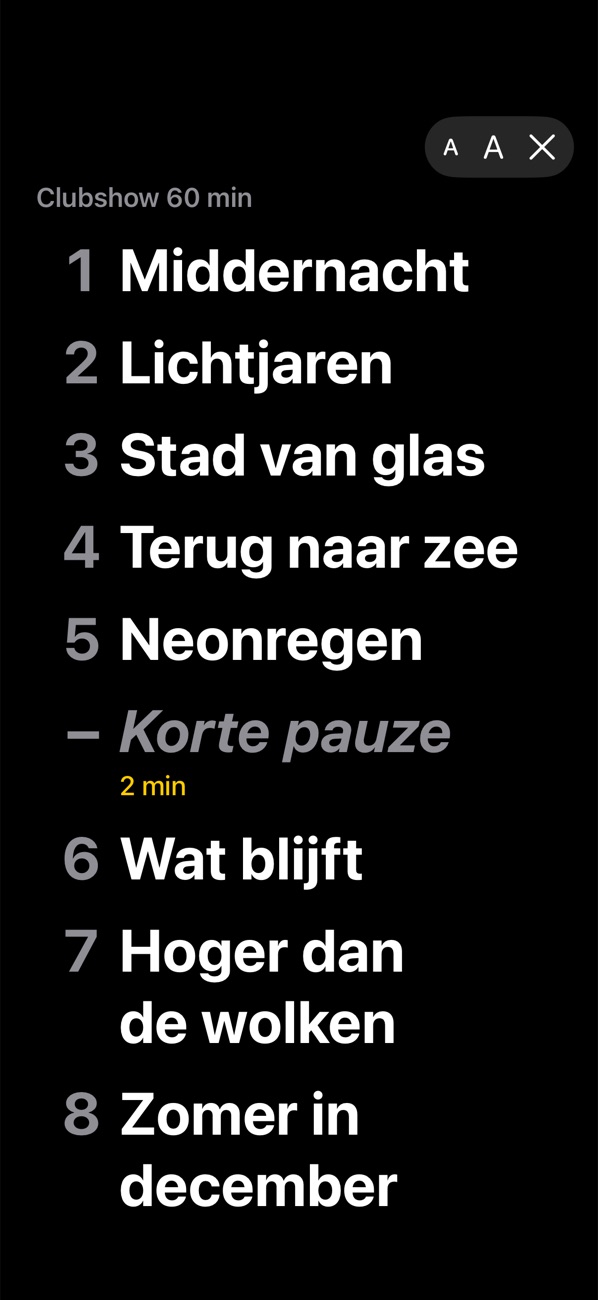
- Maak standaard-setlists bij de act: tabblad Muziek → + bij Setlists. Geef hem een naam (bijvoorbeeld Clubshow 60 min) en voeg nummers, pauzes en notities toe in de goede volgorde.
- Open een show en tik op Setlist toevoegen: kies een standaard-setlist of maak er een voor alleen deze show.
- Pas je hem bij de show aan, dan geldt dat alleen voor die show. Met Terug naar origineel volg je weer de standaard.
De podiumweergave (schermpje-icoon) toont de setlist groot en donker, ook offline. Delen kan als pdf. Bij een DJ staan setlists standaard uit.
Op de showdag Niet voor booker en label
Live Activity
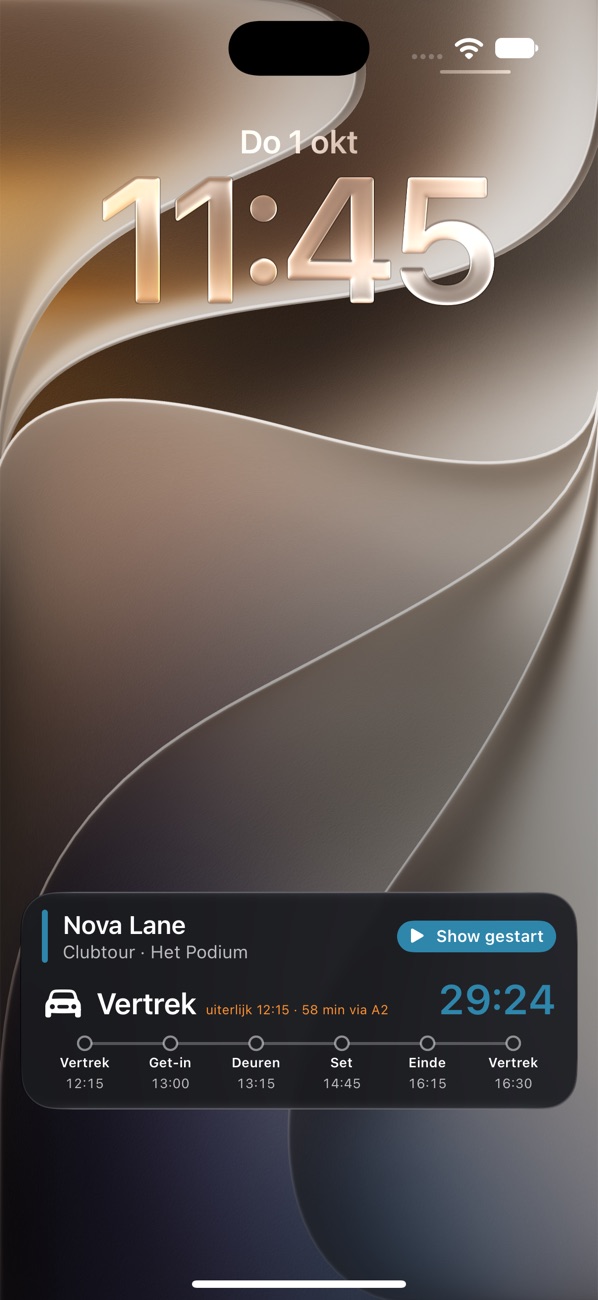
Twee uur voor het eerste moment van een showdag verschijnt de dagplanning vanzelf op je vergrendelscherm en in de Dynamic Island. De klok telt af naar vertrek, get-in, soundcheck, deuren en de set, met Route en Bel erbij. Verandert er een tijd, dan zie je dat binnen een paar seconden. Met reistijd aan waarschuwt DESK als je eerder moet vertrekken.
Show gestart / Show klaar
Begint de show later dan gepland? Druk op Show gestart (in de Live Activity of bij de show). De klok telt dan voor het hele team af naar het echte einde. Na afloop druk je op Show klaar. Per ongeluk gedrukt? Tik op ↺.
Widget, Apple Watch en Siri
- Widget: lang drukken op je beginscherm → Bewerk → Voeg widget toe → DESK → Volgende. Per widget kies je één act of allemaal.
- Apple Watch: installeer DESK via de Watch-app op je iPhone. Je ziet je agenda, de tijden met route en bellen, en een grote aftelklok naar het einde van de set.
- Siri, ook zonder bereik: “Wat is mijn volgende show in DESK?”, “Hoe laat is de soundcheck in DESK?”, “Wat is de setlist vanavond in DESK?”
Dagplanning delen
- Tik in de agenda op het deelknopje naast een dag, of in een show rechtsboven.
- Kies wat erin moet: tijden, adres en route, contact, setlist, notities. DESK onthoudt je keuze.
- Deel als tekst (bijvoorbeeld WhatsApp) of als pdf.
bij elke dag staat Dagplanning, om te kopiëren, te delen of af te drukken.
Shows en geld
Een show toevoegen Eigenaar, management, booker
- Tik in de agenda op +.
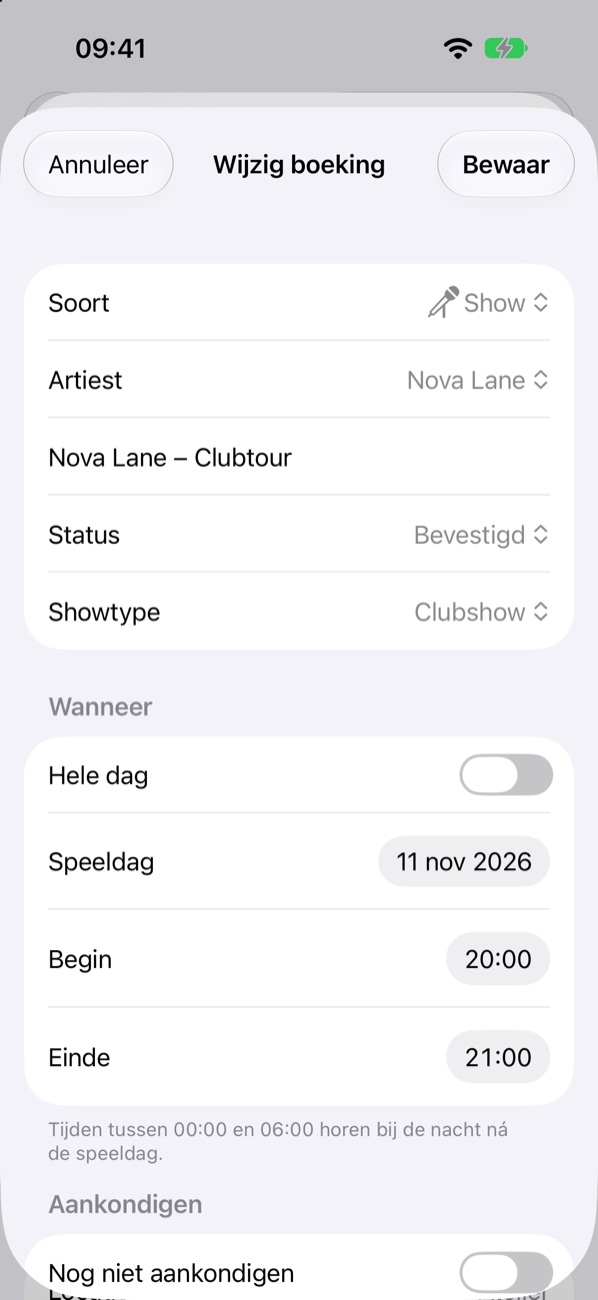
- Kies bij Soort wat het is: show, studio, promo, niet beschikbaar …
- Vul de titel in, kies de status (optie of bevestigd) en eventueel het showtype.
- Bij Wanneer: speeldag, begin en einde. Een set na middernacht zet je gewoon op de avond ervoor.
- Bij Waar: locatie, plaats, adres en eventueel parkeren en laden & lossen.
- Klap Productietijden, Contact en Deal open waar nodig, en tik op Bewaar.
- Lang drukken op een show geeft Dupliceer: handig voor een tour.
- Nog niet aankondigen? Zet bij Aankondigen een datum. Je krijgt een melding zodra het mag.
- Booker van een gekoppeld boekingskantoor? Je zet een optie; bevestigen gaat met akkoord.
Deal en afrekenen Eigenaar, management, booker
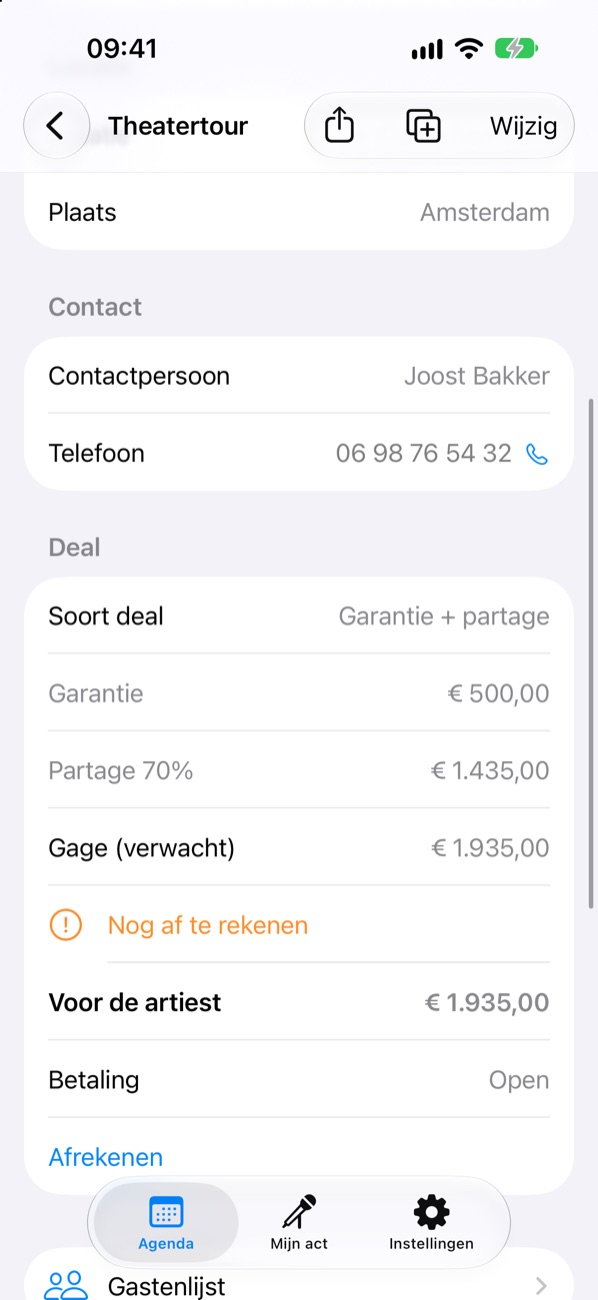
Open bij een show (nieuw of via Wijzig) het blok Deal en kies de soort deal:
- Vaste gage: het bedrag.
- Garantie + partage: garantie, percentage en eventueel vanaf welke recette.
- Versus-deal: garantie óf een percentage van de recette; de hoogste telt.
- Deurdeal: alleen een percentage van de recette.
- Per uur / per set: tarief × aantal.
Bij kaartverkoop vul je de kosten (break-even), kaartprijs, capaciteit en je verwachte aantal kaarten in. Onderaan zie je de verwachte gage. Een bonus kan bij uitverkocht, vanaf een aantal bezoekers, of vrij.
Afrekenen: open de show na afloop en tik bij de deal op Afrekenen. Vul de verkochte kaarten of de bruto recette in en tik op Bewaar. Shows die nog afgerekend moeten worden, staan onder Nog af te rekenen (Beheer, of bij een solo-artiest Instellingen → Mijn act).
Bedragen typ je zoals je wilt: 1500, 1.500 of 1.500,50.
Boekingsfee
Werkt de act met een boekingskantoor, dan vul je bij de deal het percentage in en kies je Gage is:
| Gage € 1.000, fee 15% | Organisator betaalt | Act houdt | Kantoor krijgt |
|---|---|---|---|
| Ex. boekingsfee (standaard) | € 1.150 | € 1.000 | € 150 |
| Incl. boekingsfee | € 1.000 | € 850 | € 150 |
- Is er een boekingskantoor gekoppeld, dan staat het percentage van dat kantoor al ingevuld. Per show kun je het aanpassen.
- Boekingskantoor Je standaard stel je in bij Beheer → Instellingen → Financieel. Onder Beheer → Boekingsfees zie je per maand de shows, gages en fees; geannuleerde shows tellen niet mee.
Boekingsfees kun je ook afdrukken of als pdf bewaren.
Aanvraaglink voor organisatoren Eigenaar, management
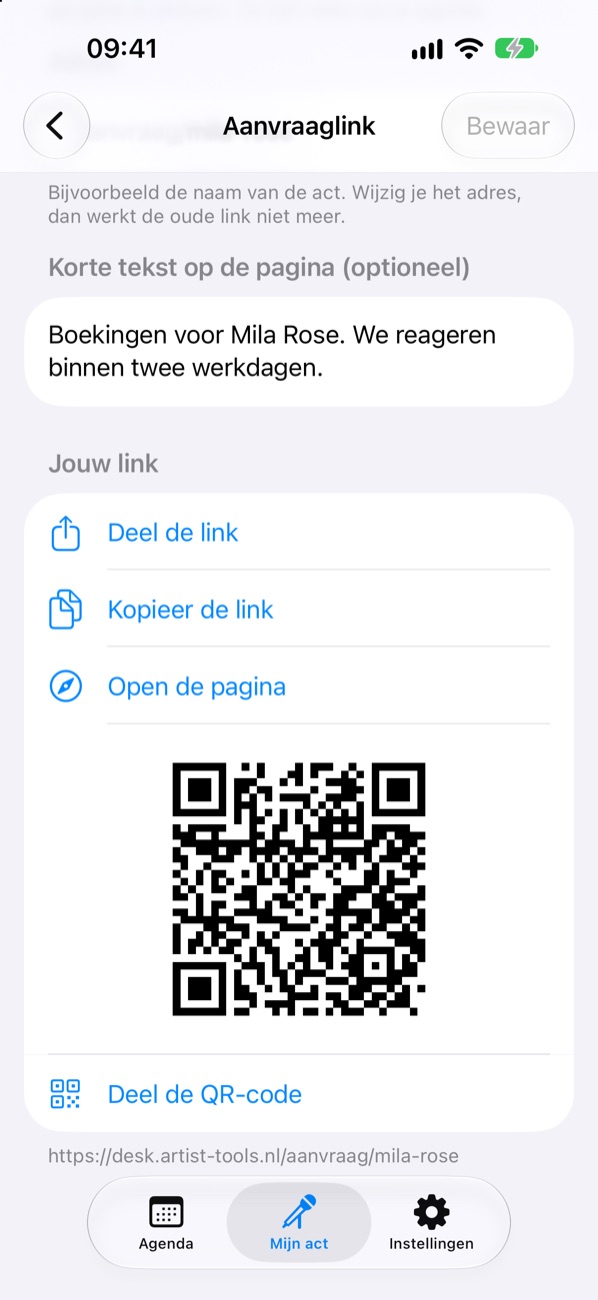
- Ga naar de act (solo: Mijn act) → tabblad Live → Aanvraaglink.
- Zet Aanvragen ontvangen aan, kies een adres (bijvoorbeeld desk.artist-tools.nl/aanvraag/mila-rose) en schrijf eventueel een korte welkomsttekst.
- Deel de link of de QR-code: in je Instagram-bio, op je website of op een flyer.
- Een organisator vraagt een datum aan, met locatie, soort event, budget, publiek en gewenste setlengte. Je krijgt een melding en de aanvraag staat bovenaan de agenda.
- Tik op Accepteren als optie (komt in de agenda met contact en eventueel het budget als gage) of Afwijzen. De organisator krijgt in beide gevallen een mail.
Organisatoren zien niets van je agenda. De booker van de act kan aanvragen ook behandelen. Een afgehandelde aanvraag kun je verwijderen (open hem → Aanvraag verwijderen); na een jaar gebeurt dat vanzelf.
kies de act → Aanvraaglink; aanvragen behandel je onder Aanvragen.
Je act
Dossier van een act Eigenaar, management, artiest
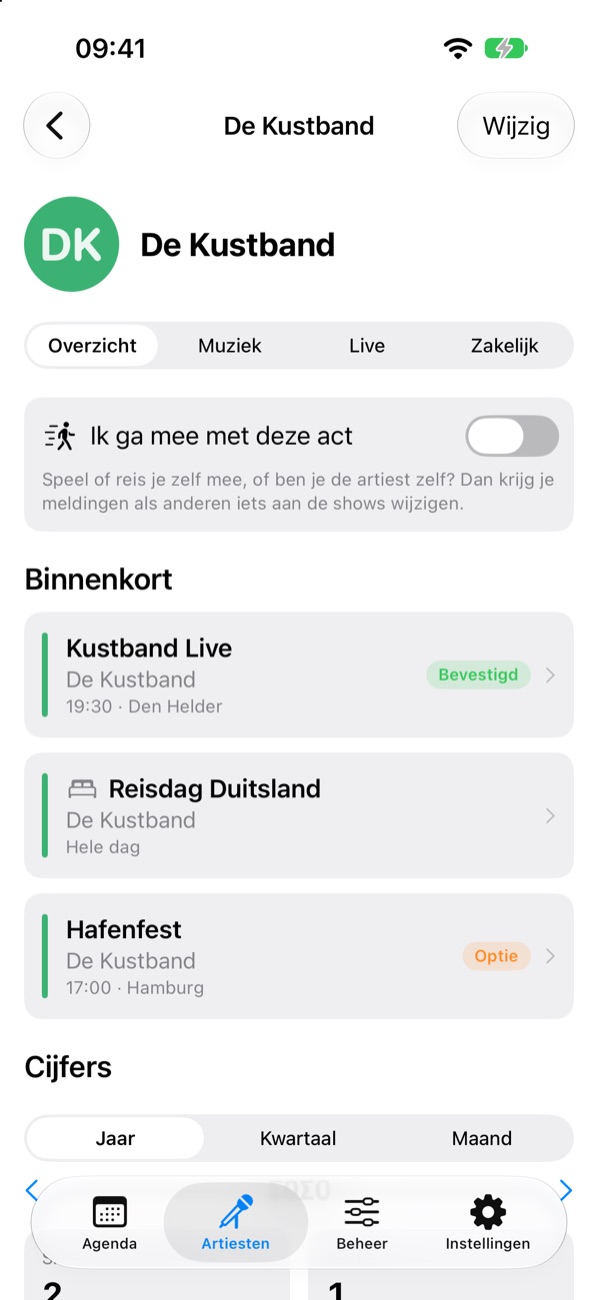
Een kantoor ziet zijn acts als tegels in Artiesten; een solo-artiest opent zijn dossier via Mijn act. Het dossier heeft vier tabbladen:
- Overzicht: wat er binnenkort staat en de cijfers (shows, opties, gages) per jaar, kwartaal of maand.
- Muziek: setlists en releases.
- Live: de rider, de aanvraaglink en Buma/Stemra.
- Zakelijk: contracten en de gekoppelde kantoren.
Bij Wijzig stel je naam, kleur, foto, contactpersonen en de soort act in (hiphop, DJ, band, cabaret/theater). De soort bepaalt de standaard setduur, het ridersjabloon en of setlists gebruikt worden.
kies de act; bovenaan staat het menu van die act: Gegevens, Setlists, Rider, Aanvraaglink, Cijfers, Releases, Contracten, Buma/Stemra en Kantoren.
Rider maken of uploaden Eigenaar, management, tourmanager
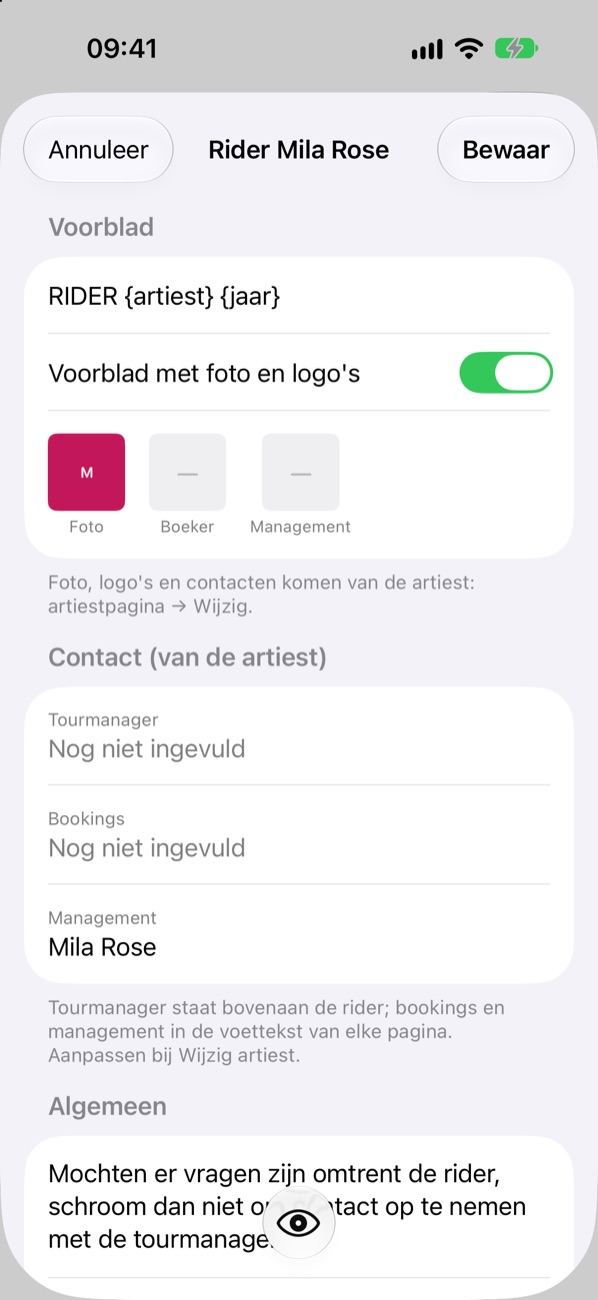
- Ga naar de act → tabblad Live → Rider.
- Heb je al een pdf? Tik op Pdf uploaden.
- Of tik op Maken in DESK: je start met een sjabloon voor jouw soort act. Pas de onderdelen aan (techniek, hospitality, travelparty …), bekijk het voorbeeld en tik op Bewaar.
Iedereen die de rider mag zien, heeft hem ook offline, en bij elke show staat hij onder Rider. Foto, logo's en contactpersonen op het voorblad komen van de act.
Releases Eigenaar, management, label
- Ga naar de act → tabblad Muziek → + bij Releases, of haal de discografie op uit Apple Music (alleen in de app).
- Vul titel, soort (album, EP, single), status en releasedatum in. Staat hij nog in de maak, vul dan ook Opleveren vóór in.
- Voeg momenten toe zoals een pre-save of videopremière. Releasedag, deadline en momenten staan vanzelf in de agenda.
Een gekoppeld label maakt en wijzigt releases en momenten ook. Zet het label een nieuw moment, dan krijgen de act en het management een melding.
Contracten Eigenaar, management
- Ga naar de act → tabblad Zakelijk → +.
- Kies de soort (management, label, publishing, boeking …) en vul wederpartij, start- en einddatum, opzegtermijn en eventueel percentage en voorschot in.
- Bij een albumdeal: het aantal vaste albums en opties, en binnen hoeveel maanden een optie gelicht moet worden. Koppel releases aan het contract om de voortgang te zien.
- Voeg de pdf toe. DESK laat zien wanneer de volgende deadline (opzeggen of optie) eraan komt.
Is het een labelcontract met een label dat in DESK zit, kies dat label dan bij Label in DESK. Alleen dat label ziet dit contract.
Buma/Stemra-opgave Eigenaar, management
- Zorg dat elke gespeelde show een setlist heeft; DESK waarschuwt als die ontbreekt.
- Ga naar de act → Live → Buma/Stemra → Exporteren, kies de periode en deel het bestand. Het staat in het officiële sjabloon.
- Upload het bij Buma/Stemra en markeer de shows daarna als opgegeven.
Bij Rechten per nummer leg je componisten en tekstschrijvers vast; die komen mee in het sjabloon. Ook te vinden onder Beheer (solo: Instellingen → Mijn act).
Mensen en kantoren
Iemand uitnodigen Eigenaar, management
- Ga naar Beheer → Team (solo: Instellingen → Mijn act → Bandleden en crew) en tik op het poppetje met +.
- Vul het e-mailadres in, kies de rol en de act(s) die diegene mag zien. Tik op Nodig uit.
- Diegene krijgt een mail met de keuze: de DESK-app (iPhone, iPad, Mac) of DESK in de browser. Wie al een account heeft, krijgt direct toegang.
Openstaande uitnodigingen staan bovenaan bij Uitgenodigd; via ••• stuur je de mail opnieuw of trek je hem in. Tik op een persoon om de rol, de acts of de rechten te wijzigen. Een regel met ● wijkt af van de standaard.
Nodig je in een solo-act iemand uit, dan wordt je act Artiest met crew. Bij een boekingskantoor of label kies je uit eigenaar, administrator en medewerker.
Dagcrew uitnodigen Eigenaar, management, tourmanager
- Open de show en tik in het blok Dagcrew op Dagcrew uitnodigen.
- Vul naam en e-mail in, kies de functie (fotograaf, stagemanager, techniek …) en voor welke shows.
- Tik op Nodig uit. Diegene ziet alleen die show(s); de toegang sluit om 06:00 de ochtend na de show. Je kunt het bericht ook zelf via WhatsApp sturen.
Dagcrew kan alleen in de app, en telt niet mee voor Solo of met crew.
Kantoor koppelen
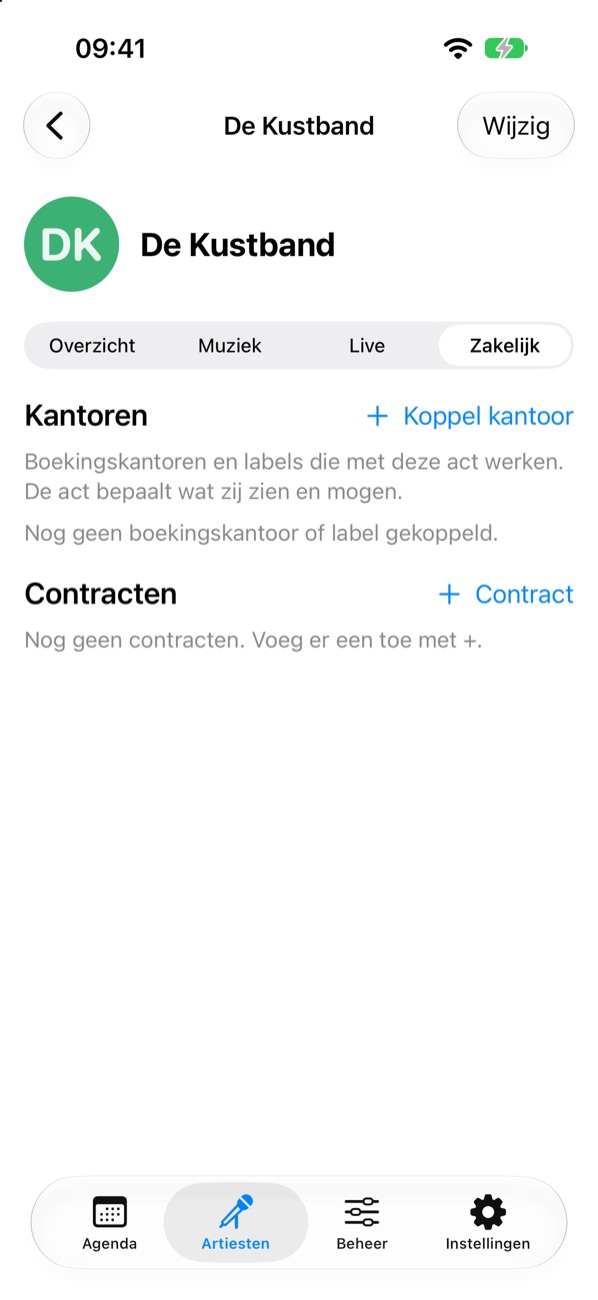
- Als act: open de act → tabblad Zakelijk → Koppel kantoor. Vul het e-mailadres van de eigenaar van het kantoor in en kies het kantoor.
- Als kantoor: Beheer → Gekoppelde acts → Act koppelen. Vul het e-mailadres van de eigenaar van de act in en kies de act.
De andere kant krijgt een melding en kiest Akkoord of Weigeren. Daarna wijst het kantoor zijn eigen boekers toe via Beheer → Team.
Bij de act kies je per kantoor:
- Rechten: wat het kantoor ziet en mag, per onderdeel (deal, contact, gastenlijst, contracten …). Een label wijzigt alleen releases en releasemomenten.
- Mag zelf bevestigen Boekingskantoor: voor een kantoor dat je vertrouwt. Het bevestigt opties dan zonder akkoord, en het management (of jij) krijgt achteraf een melding.
- Stoppen…: met een einddatum, standaard over 30 dagen. Tot dan kan het kantoor alles bekijken maar niets wijzigen; daarna heeft het geen toegang meer. De act houdt al zijn gegevens. Ook het kantoor kan stoppen.
Een boekingskantoor ziet andere items van de act, zoals Niet beschikbaar, een reisdag of studio, als Bezet. Zet het toch een show op zo'n dag, dan staat dat onder Te doen.
bij de act onder Kantoren.
Akkoord op optie
Een booker van een gekoppeld boekingskantoor bevestigt een optie niet zelf, maar vraagt akkoord.
- De booker opent de optie en tikt op Vraag akkoord om te bevestigen.
- Het management van de act krijgt een melding. Heeft de act geen management, dan krijgt de eigenaar (bij een solo-act de artiest zelf) de melding. De optie staat bovenaan de agenda onder Akkoord gevraagd.
- Kies Akkoord: bevestig de show of Niet akkoord (het blijft een optie). De booker krijgt een melding van het besluit.
Geen akkoord nodig:
- als de act het boekingskantoor zelf laat bevestigen (zie Kantoor koppelen);
- als het boekingskantoor ook het management is;
- voor een booker die in de act zelf zit.
akkoordvragen staan onder Te doen.
Kantoor aanvragen
Werk je als managementkantoor, boekingskantoor of label? Vraag een eigen kantooromgeving aan via desk.artist-tools.nl/kantoor of in de app: op het welkomstscherm via Ik heb een kantoor, of later via Instellingen → Kantoor aanvragen. Artist Tools beoordeelt de aanvraag, zet je kantoor klaar en nodigt je uit als eigenaar. Acts koppel je daarna zelf, met hun akkoord.
Instellingen
Instellingen
Je ziet alleen wat bij jouw omgeving past.
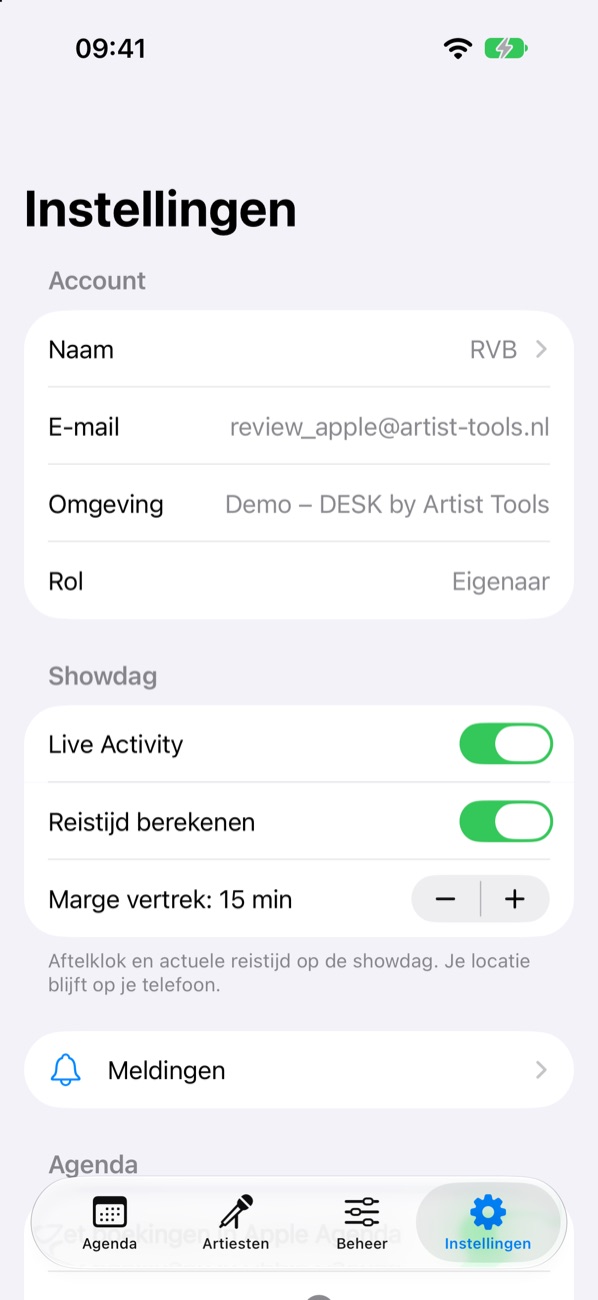
- Account: je naam (zo zien anderen je), je omgeving en je rol.
- Mijn act Solo-artiest: bandleden en crew, Buma/Stemra, Nog af te rekenen, soorten en showtypes, prullenbak en geschiedenis.
- Werkwijze Eigenaar van een act: Solo-artiest of Artiest met crew, onderaan de pagina.
- Abonnement Eigenaar van een act: zie Abonnement.
- Showdag Niet bij een kantoor: Live Activity en reistijd aan of uit, en de marge voor vertrek.
- Meldingen: zie Meldingen.
- Agenda Niet bij een kantoor: zie Apple Agenda.
- Kantoor aanvragen: als je nog geen kantoor hebt.
- Support (onder Over DESK): ons mailadres, en voor de eigenaar en administrator: Artist Tools tijdelijk laten meekijken.
- Helemaal onderaan: Uitloggen en Account verwijderen.
Abonnement Eigenaar van een act
Een nieuwe act probeert DESK 14 dagen gratis, zonder betaalgegevens. Daarna kies je een abonnement voor de act. Het geldt voor iedereen in die act: bandleden, crew, manager en booker betalen niet apart. De prijzen staan op desk.artist-tools.nl.
- Solo-artiest of Artiest met crew, per maand of per jaar.
- Ga naar Instellingen → Abonnement, kies per maand of per jaar en tik op Abonneren. Je betaalt via je Apple ID.
- Neem je tijdens de proef al een abonnement, dan begint het meteen en vervallen de resterende proefdagen. Dat staat erbij.
- Werkt je act met crew en heb je Solo-artiest, dan zie je Upgraden naar Artiest met crew, met de prijs erbij. Apple verrekent wat je al betaalde.
- Opzeggen doe je in de instellingen van je iPhone: tik op je naam → Abonnementen, of in DESK op Abonnement beheren. Het abonnement loopt door tot het einde van de periode.
- Na de proef zonder abonnement staat je act op alleen lezen: je ziet alles nog, maar kunt niets toevoegen of wijzigen. Er gaat niets verloren; neem een abonnement en alles werkt weer.
Werkt je act via een kantoor, of gebruikt hij DESK gratis, dan staat dat bij Abonnement en hoef je niets te doen. Kantoren betalen per factuur, niet in de app. Wat er verder geldt, staat in de algemene voorwaarden.
Instellingen → Abonnement (met crew: Beheer → Instellingen → Abonnement). Je betaalt daar via Stripe en beheert of zegt op via Abonnement beheren.
Meldingen
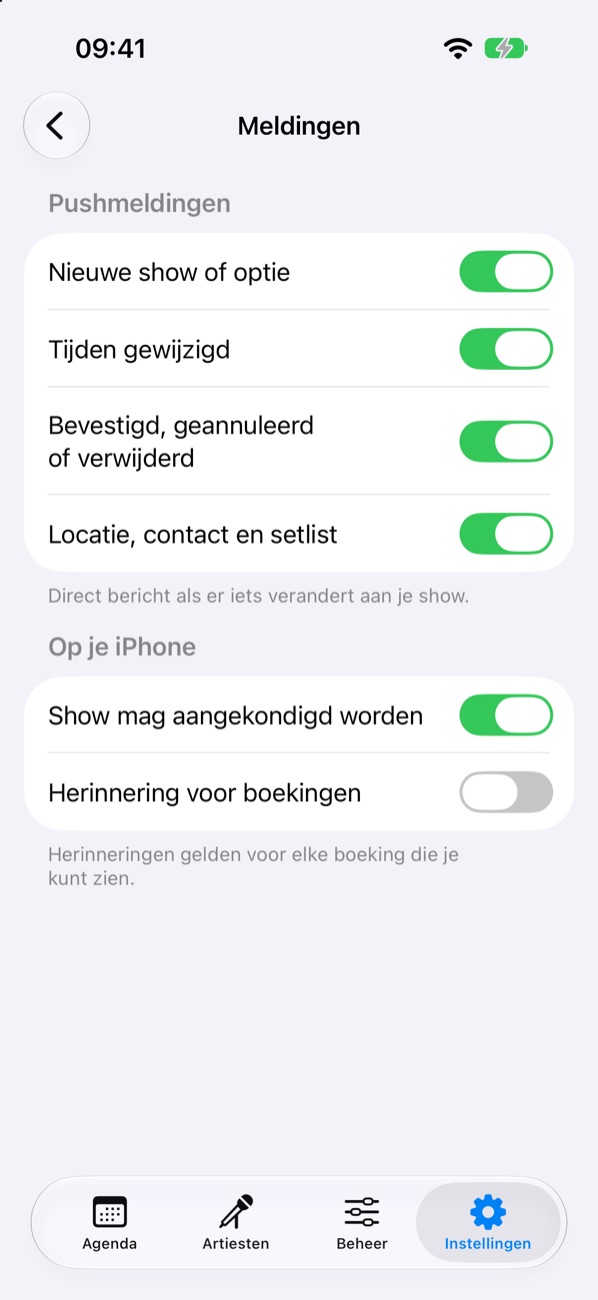
- Ga naar Instellingen → Meldingen.
- Kies welke meldingen je wilt: nieuwe shows, gewijzigde tijden, bevestigd of geannuleerd, locatie, contact of setlist gewijzigd, en voor crew ben je erbij?
- Zet herinneringen aan, bijvoorbeeld 24 uur en 3 uur van tevoren, en de melding als een show aangekondigd mag worden.
Akkoordvragen en koppelingsverzoeken krijg je altijd, ook als je de rest uitzet. Ben je tourmanager, dan krijg je ook altijd een melding als iemand van de crew Ik ben erbij of Kan niet zegt.
klik linksonder op je naam → Meldingen → Meldingen aanzetten en sta ze toe in je browser. Je krijgt dan dezelfde meldingen op je computer, ook als het portaal dicht is. Met Testmelding zie je hoe het eruitziet. Op iPhone of iPad werkt dit alleen als je het portaal eerst via Safari → Deel → Zet op beginscherm toevoegt.
DESK in je Apple Agenda
- Ga naar Instellingen → Agenda en zet Zet boekingen in Apple Agenda aan. Sta toegang toe als iOS dat vraagt.
- Kies in welke agenda ze komen, of laat DESK een aparte agenda DESK maken.
Opties krijgen [Optie] in de titel; geannuleerde shows verdwijnen vanzelf.
Veelgestelde vragen
Ik krijg geen inlogcode
Kijk in je spam of ongewenste mail; de mail komt van noreply@artist-tools.nl. Controleer of je e-mailadres goed gespeld is en vraag na een minuut een nieuwe code aan.
Ik zie “Welkom bij DESK” in plaats van mijn agenda
Er staat nog geen uitnodiging op het e-mailadres waarmee je bent ingelogd. Kies Ik word uitgenodigd, vraag de act of het kantoor je uit te nodigen op dat adres, en tik daarna op Opnieuw controleren. Uitgenodigd op een ander adres? Log uit en log in met dat adres.
Moet ik betalen als ik ben uitgenodigd?
Nee. Het abonnement hoort bij de act en geldt voor iedereen in die act, ook voor de manager en de booker. Zie Abonnement.
Ik zie een show (of de gage) niet
Je ziet alleen de acts waaraan je gekoppeld bent, en alleen wat jouw rol mag zien. Vraag de eigenaar of het management om je aan de act te koppelen of je rechten aan te passen.
Werkt DESK zonder bereik?
Ja. DESK bewaart je agenda, riders en setlists op je toestel. Bovenin staat dan een oranje balk met wanneer hij voor het laatst is bijgewerkt. Opslaan kan pas weer met verbinding.
Ik heb per ongeluk een show verwijderd
Verwijderde shows staan 30 dagen in de Prullenbak (Beheer, of bij een solo-artiest Instellingen → Mijn act). Veeg naar rechts om hem terug te zetten.
Ik wil mijn account verwijderen
In de app: Instellingen → helemaal onderaan → Account verwijderen. Ben je solo-artiest, dan wordt je act met alle gegevens mee verwijderd. Ben je de enige eigenaar van een omgeving met anderen erin, maak dan eerst iemand anders eigenaar via Beheer → Team.
Iets geks gezien of hulp nodig?
Mail ons via Instellingen → Support of contact@artist-tools.nl, het liefst met een screenshot en wat je deed. Lukt het zo niet, dan kan de eigenaar of een administrator Artist Tools daar tijdelijk laten meekijken (maximaal 24 uur, alleen kijken of ook aanpassen). Zonder jouw toestemming kijkt Artist Tools nooit mee.
Afbeelding voor socials
Maak een afbeelding van je komende shows om te delen op je socials, als post of als story.
Kies je één show, dan wordt het een aankondiging (Nieuwe show). Heeft de show een ticketlink (in de show onder Wijzig → Aankondigen), dan komt er een QR-code naar de tickets op.
open de act → Afbeelding voor socials, of bij een show onder Promo; met Download PNG bewaar je hem.